






Terminator - niezbędnik etycznego hakera
Spis treści
Kiedyś gdy chciałem zrobić kilka zadań jednocześnie musiałem uruchomić kilka konsol w tym samym czasie. Było i jest to o tyle problematyczne, że rozmiar okien należało ręcznie edytować i zabierało to dość sporo czasu. Było to niesamowicie niewygodnie i przyznam, że mocno zniechęcało do wykonywania różnego rodzaju testów.
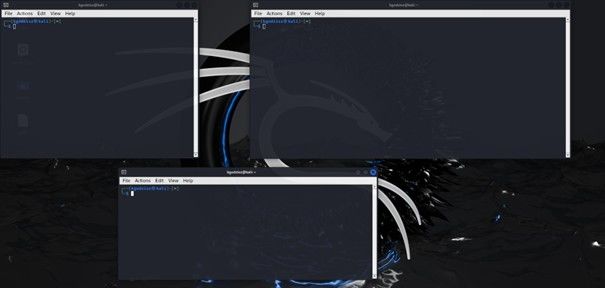
Rozkładanie w ten sposób okien nie było jedynym rozwiązaniem. Otóż kolejny sposób polegał na otworzeniu kilku kart w jednym oknie:
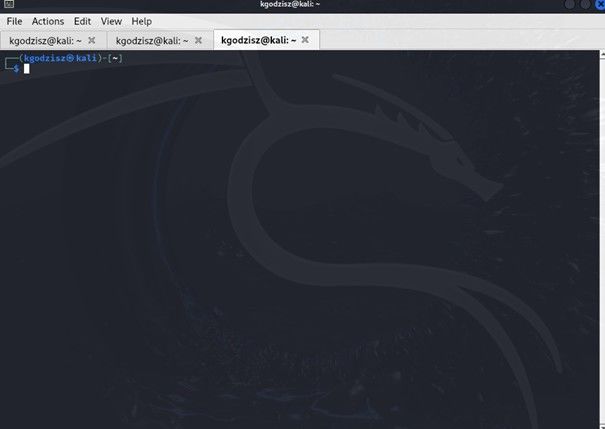
Utworzenie nowej karty jest bardzo proste. Wystarczy, że w menu górnym programu wybierzemy File -> New Tab lub skorzystamy ze skrótu klawiszowego CTRL+SHIFT+T i bardzo szybko generujemy taką kartę. Nie ma konieczności zmniejszana, powiększania czy też jakiegokolwiek przesuwania. Wszystko pojawia się w pasku. Niestety to rozwiązanie ma jeden spory minus. Możemy tylko jedną kartę widzieć w tym samym czasie. Gdyby istniały tylko te rozwiązania to korzystałbym z tego pierwszego. Nie ukrywam w odległej przeszłości tak właśnie było.
Jeśli nie czytałeś mojej książki „Etyczny hacking i testy penetracyjne. Zadbaj o bezpieczeństwo sieci LAN i WLAN” to możesz nie wiedzieć do czego to się przydaje. Kiedyś gdy korzystałem z podstawowych narzędzi Linux też nie było mi to potrzebne. Problem pojawił się kiedy potrzebowałem w tym samym momencie uruchomić kilka narzędzi. Szczególnie przydawało się to kiedy musiałem uruchomić jedno po drugim w dość szybkim tempie.
W tym artykule pokażę takie narzędzie dzięki któremu w obecnej chwili można skrócić swoje początkowe działania. Jest to naprawdę ważne w szczególności jeśli szykujemy się do testowania bezpieczeństwa sieci WLAN, czy też LAN.
Instalacja Terminatora
W Kali Linux to narzędzie znajduje się w standardowej bibliotece dlatego wystarczą podstawowe polecenia instalacyjne:
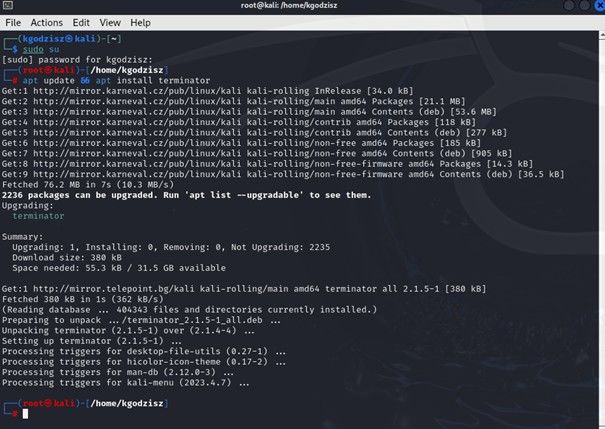
Muszę wspomnieć, że w moim przypadku to narzędzie tak naprawdę zostało zaktualizowane, a nie zainstalowane. Niezależnie od tego powinieneś otrzymać podobne informacje w swojej konsoli. Terminator pojawił się w menu Kali Linux, ale nie na pasku szybkiego uruchamiania.
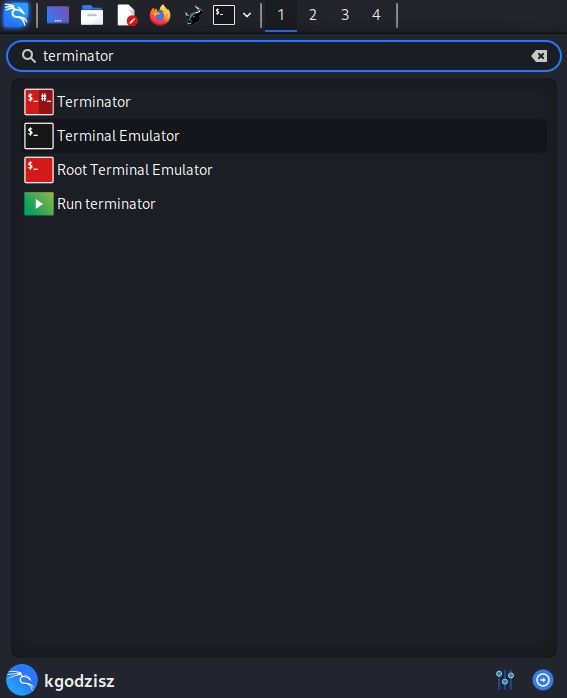
W związku z tym, że będziemy z niego korzystali prawie zawsze, warto jest umieścić go na pasku szybkiego uruchamiania. Dzięki temu będzie ono zawsze pod ręką.
Aby ikona Terminatora pojawiła się na pasku szybkiego uruchamiania należy najechać kursorem myszki na jego ikonę i następnie kliknąć prawy przycisk. W menu jakie się pojawi wybrać opcję Add to Panel.
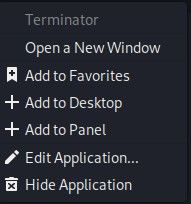
Niestety ikona pojawi się w najdziwniejszym miejscu z możliwych, najbardziej z prawej strony. Zaraz za zegarem. W Xfce występuje to od lat i od lat nie rozumiem dlaczego nie może pojawiać się chociaż najbardziej po skrajnej lewej lub na przykład po ikonach zmiany aktywnego pulpitu.
Aby zmienić położenie ikony klikamy na nią prawym przyciskiem myszy i wybieramy opcję przesuwania i przesuwamy w miejsce w którym najłatwiej będzie się je uruchamiało.

Ja zawsze ustawiam ikonę zaraz przed możliwością zmiany aktywnego pulpitu albo przed ikoną standardowej konsoli.
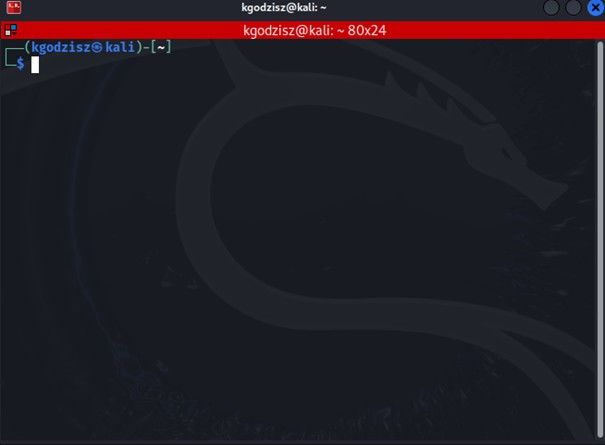
Jest ona bardzo podobna do tej standardowej, jednak posiada kilka bardzo użytecznych funkcji, o których za chwilę porozmawiamy.
Nieskończone przewijanie
Nim przejdziemy do dzielenia konsoli na kilka okien ustawmy coś co nazywa się nieskończonym przewijaniem. Jest to bardzo pomocna funkcja w sytuacji gdy na monitorze pojawia się ogromna ilość danych, a my potrzebować będziemy wyświetlić to co znajduje się na przykład w środkowej części wyniku. Jeśli nie ustawimy tej opcji to nie będziemy w stanie przeanalizować treści będącej 500 linii wzwyż, ponieważ bardzo szybko bezpowrotnie znikną nam z oczu.
Aby włączyć opcję przesuwamy kursor myszki na czarne pole okna terminatora, klikamy prawy klawisz myszki. Z menu wybieramy opcję Preferences, następnie z górnej listy wybieramy zakładkę s. W następnym oknie pojawi się kolejne menu, w którym klikamy na zakładkę Scrolling. Zaznaczamy opcję Infinite Scrollback, jak na poniższym obrazku.
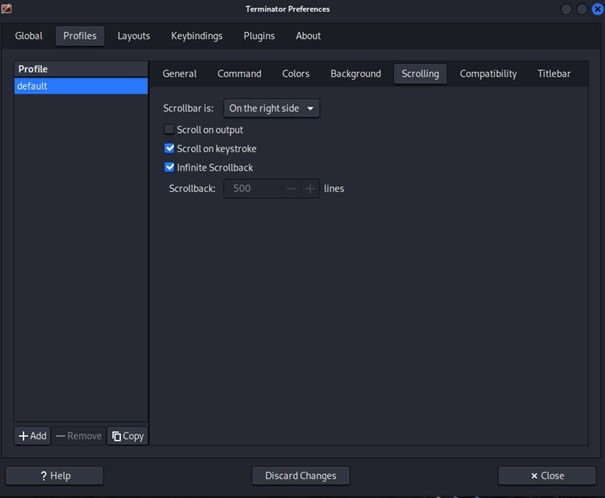
Po zaznaczeniu wciskamy close, ale nie zamykamy jeszcze programu.
Podzielenie terminatora na kilka konsol
Terminator jest to graficzna nakładka na terminal umożliwiają uruchomienie kilku konsol w jednym oknie, dzięki czemu wszystko przesuwamy jako jedno i wszystko widzimy jednocześnie. Podział może być zarówno w pionie jak i w poziomie czy też możemy z sobą mieszać obie możliwości.
Aby podzielić okno programu wystarczy umieścić kursor na czarnym tle, następnie kliknąć prawym klawiszem myszki i z menu wybrać Split Horizontally lub Split Vertically. Powinniśmy otrzymać podziały tak jak poniżej:
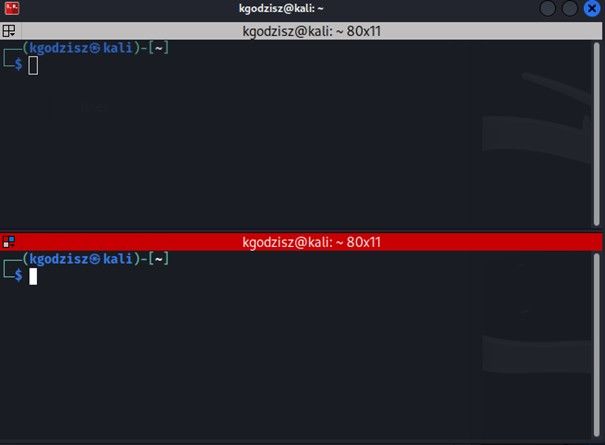
Split Horizontally
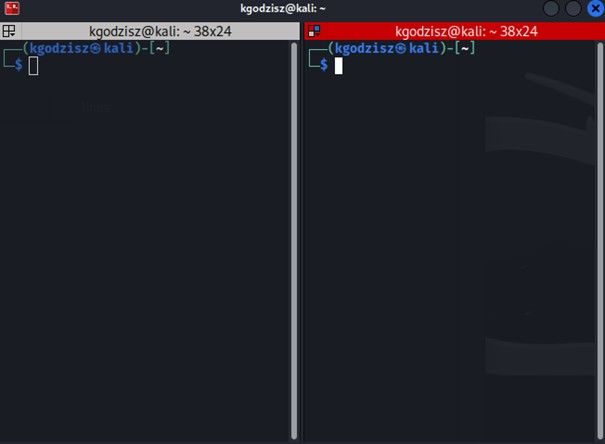
Split Vertically
Poeksperymentuj trochę z możliwościami podziału okna. Będzie to czynność, jaką bardzo często wykonywać będziesz przy korzystaniu z Terminatora.
Najczęstszy problem z jakim się spotykam
Jednak Terminator nie jest oprogramowaniem, które pozostaje bez wad. Otóż kiedy chcecie powiększyć wyświetlany tekst za pomocą scrola myszki i przycisku shift potrafi on nie umożliwić już możliwości zmniejszenia. Niestety nie da się tego zobrazować w artykule, ale jeśli chcesz to zobaczyć to użyj polecenia do instalacji terminatora i następnie za pomocą skrótu klawiszowego powiększcie do jakiś sporych rozmiarów tekst w konsoli i następnie spróbujcie go zmniejszyć. Będzie to już niemożliwe. Dlatego z tym tak zwanym zoomem należy być ostrożnym.
Pomimo tego ten zoom jest niezastąpiony. Przekonasz się o tym jak będziesz analizował ogromne ilości danych.
Rozwiązanie wbudowany w klasyczny terminal
Od jakiegoś czasu rozwiązanie podziału konsoli na kilka części jest wbudowane w klasyczny terminal.
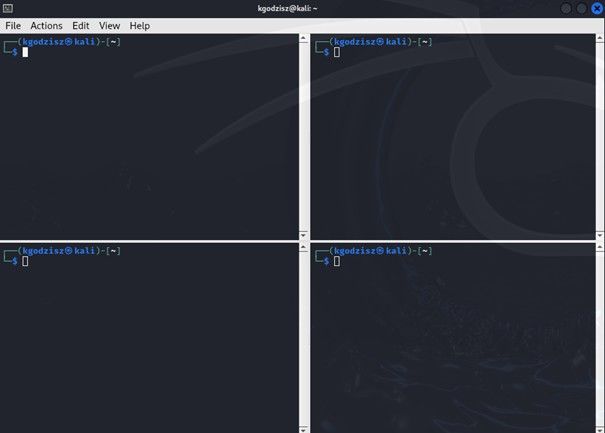
Możliwe, że zastanawiasz się w takim razie po co zabrałem Tobie tyle czasu i opisałem Terminatora? Otóż w wbudowanym terminalu brakuje możliwości powiększenia tekstu za pomocą scrola myszki. Z czasem docenisz tę opcję i możliwe że nie wyobrazisz sobie dalszej pracy bez tego udogodnienia.
Podsumowanie
Wybór odpowiedniego narzędzia do codziennej pracy jest tak bardzo istotne jak sama wiedza. Jeśli korzystamy z niewygodnych dla nas narzędzi szybko możemy się zniechęcić i zrezygnować z poznania bardzo ciekawych możliwości lub po prostu nie będzie nam wychodziło. Mam nadzieję, że za pomocą tego artykułu nakłonię Cię do korzystania z tego zarazem prostego, a pomocnego narzędzia.
Zobacz nasze propozycje
-

-
książka
-
ebook
(44,50 zł najniższa cena z 30 dni)
53.40 zł
89.00 zł (-40%) -