
| Rozdział z książki "3D Studio MAX 2.5 f/x". © 1999 Wydawnictwo Helion | |
Rozdział 7. Jon A. Bell |  |
Poznałeś już zasady tworzenia skomplikowanych materiałów, teraz nadszedł czas na wprawienie ich w ruch. W tym rozdziale nauczysz się tworzyć animowane kolorowe efekty i stosować materiały z filtrem Lens Effect Glow, znajdującym się w module Video Post.
Na początku stworzysz animowany efekt poświaty wykorzystując maski i materiał typu Blend do przypisania poświaty określonym obszarom obiektu. Później przy pomocy animowanych map przezroczystości (Opacity) spowodujesz, że obiekt zniknie w błysku światła.
W części II nauczysz się tworzyć dwa typy eksplozji – świecącą "kulę plazmy", wykorzystującą znaną Ci mapę Falloff, oraz pierścień fali – uderzeniowej często przedstawiany w filmach science-fiction, takich jak np. "Star Trek", "Stargate" czy specjalne edycje "Star Wars" i "Return of the Jedi".
Tworzenie efektu poświaty
Oglądając którąkolwiek z części filmu "Star Trek" widziałeś na pewno efekt dezintegracji. W serialu często powtarzała się sekwencja ataku bronią laserową. Trafiony taką bronią człowiek znikał w świecącym obłoku pozostawiając po sobie trochę dymu. W podobny sposób niszczone były krążowniki kosmiczne, drzwi i zbuntowane roboty.
Możesz z łatwością stworzyć taki efekt w 3D Studio MAX, wykorzystując materiał typu Blend. Pracę rozpoczniesz od stworzenia efektu poświaty, następnie stworzysz efekt dezintegracji.
 |
Jeśli przy próbie renderingu sceny wyświetlony zostanie komunikat o brakujących mapach bitowych, należy dodać ścieżkę dostępu do map zamieszczonych w odrębnym katalogu na dołączonym CD-ROM-ie. W tym celu wybierz polecenie File/Configure Paths, przejdź do zakładki Bitmaps, kliknij na klawisz Add i odszukaj w wyświetlonym oknie napęd CD-ROM, a następnie katalog \MAPY. Zatwierdź wybór klikając na klawiszu Use Path, a następnie OK. Teraz rendering powinien przebiegać bez przeszkód – oczywiście dopóki płyta CD-ROM dołączona do tej książki będzie włożona do kieszeni napędu. |
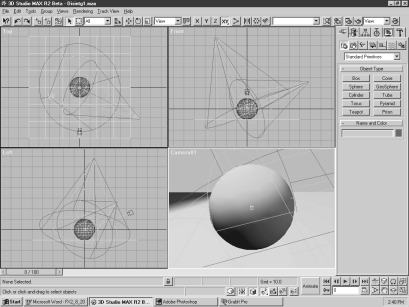
Rysunek 7.1. Scena wykorzystywana w ćwiczeniu.
Proceduralna mapa Cellular jest jedną z nowości dodanych do 3D Studio MAX R 2.5. Jest bardzo użyteczna przy tworzeniu materiałów organicznych – powierzchni oceanu, skały, błota czy nawet skóry smoka. Zmieniając odpowiednio jej parametry możesz stworzyć ciekawe efekty świetlne.
Jak widać na rys. 7.2, maska stworzona przy pomocy mapy proceduralnej Cellular przysłoniła materiał Glowing Noise tak, że widoczny jest on jedynie w postaci cienkich "robaczków" na powierzchni obiektu.
|
Uproszczenie efektu Nie musisz wykorzystywać proceduralnej mapy Noise w kanale mapowania Diffuse. Zmieniając wartość parametru Self-Illumination materiału Material #2i dobierając odpowiednio kolory Ambient i Diffuse możesz osiągnąć podobny efekt. |
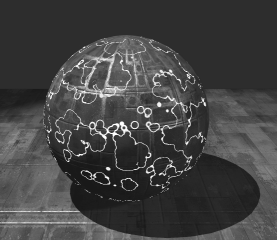
Rysunek 7.2. Materiał Disintegrate 1 (bez efektu Glow) przypisany sferze.
Świecące robaczki
Teraz, aby wygląd materiału zgadzał się z jego nazwą, musisz przypisać mu efekt Glow.
Jak wspomnieliśmy wcześniej, do 3D Studio MAX R2.5 dodano zestaw procedur (plug-ins) firmy Digimation o nazwie Lens Effects, przy pomocy których można tworzyć efekty poświaty, flary, eksplozje i symulować głębię ostrości. W tym przykładzie pobawisz się jedynie podstawowymi parametrami filtra Lens Effects Glow.
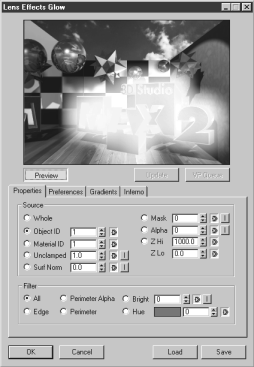
Rysunek 7.3. Okno dialogowe z parametrami filtra Lens Effects Glow.
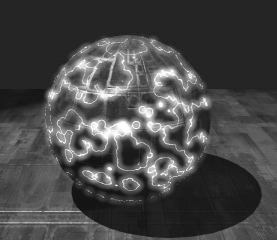
Rysunek 7.4. Materiał Disintegrate 1 z przypisanym filtrem Glow.
Jak widać na zrenderowanym obrazie, filtr Glow zmienił jedynie wygląd drugiego materiału (nazwanego Glowing Noise). Nie wpłynął na wygląd pierwszego materiału, który nadal przypomina metal.
Taką technikę można wykorzystać w wielu sytuacjach. Jeśli w charakterze maski wykorzystasz bitmapę przedstawiającą rzędy kwadratów lub okręgów, możesz stworzyć błyszczące okna odległego budynku lub pojazdu. Materiał typu Blend jest bardziej uniwersalny i łatwiejszy w kontroli niż materiał Standard, wykorzystujący mapy Diffuse i Self Illumination.
Wspomnieliśmy wcześniej, że nie musisz wykorzystywać mapy proceduralnej Noise jako mapy Diffuse materiału Glowing Noise. Jednak przy pomocy mapy proceduralnej Noise możesz tworzyć i animować subtelne lub silne zmiany kolorów świecących "robaczków".
Pełzające świecące robaczki
Obiecałem wcześniej, że stworzysz animowane świecące materiały. W tym celu wykonaj następujące polecenia:
Animowany materiał Cellular Mask tworzy "pełzające" świecące linie na powierzchni sfery.
Sfera znika
Teraz, kiedy już znasz efekt działania filtra Glow, możesz połączyć go z animowaną mapą przezroczystości (Opacity), aby stworzyć efekt znikającej sfery.
Pierwszym krokiem jest dodanie animowanej mapy Opacity do pierwszego materiału i wykorzystanie tej samej mapy jako maski materiału (Mask).
Właśnie – tylko jak to zrobić?
Wiem, że to brzmi dość skomplikowanie. Jednak nie wymagam od Ciebie rzeczy niemożliwych – musisz jedynie wykonać zamieszczone niżej instrukcje.
Pierwszym krokiem jest stworzenie nowego materiału. Wykorzystasz materiał Disintegrate 1 jako podstawę.
Uśmiech kota z Cheshire
Teraz wykorzystasz mapę Noise Opacity do zasłonięcia map Shininess i Shininess Strength materiału Metal 1 po to, aby znikająca sfera nie pozostawiała po sobie "duchów" w postaci połysków na nie istniejącej powierzchni.
Maskowanie efektów świetlnych
Teraz w okienku z próbką materiału w ujęciu 100 animacji powinieneś widzieć jedynie efekty świetlne utworzone przy pomocy mapy proceduralnej Cellular. Podobnie, jak zrobiłeś w poprzednim podrozdziale, możesz przysłonić je tak, aby w miarę znikania sfery świecące "robaczki" przesuwały się jedynie po jej (znikającej) powierzchni, a nie w pustej przestrzeni.
Jak widać na rys. 7.5, w klatce 50 sfera jest "zjadana" przez animowaną mapę przezroczystości, a animowane efekty świetlne przesuwają się po jej powierzchni.
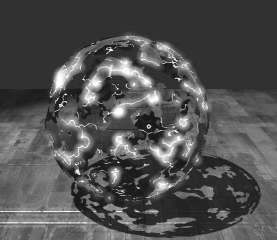
Rysunek 7.5. Znikająca sfera.
Zobaczysz, jak sfera znika "zjadana" przez świecące promienie (podobnie jak wspomniani wcześniej strażnicy z serialu "Star Trek").
Możesz zapisać tę scenę i materiały na swój dysk i poeksperymentować później z wartościami parametrów materiałów i filtrów. Sceny (DISINTG1.MAX (63 kB), DISINTG2.MAX (97 kB)) i biblioteka materiałów (MAXFX2.MAT - 933 kB) znajdują się na dołączonym do książki CD-ROM-ie.
Tworzymy animowane mapy przezroczystości
W tym rozdziale nauczyłeś się tworzyć animowaną mapę przezroczystości wykorzystując mapę proceduralną Noise. Jednak co trzeba zrobić, kiedy potrzebna jest mapa przezroczystości o ściśle określonym działaniu?
Jest kilka sposobów na stworzenie takiej mapy. Na początek powinieneś określić, ile klatek będzie Ci potrzebnych. Później, wykorzystując dowolny program malarski, narysuj serię bitmap zawierających powiększające się otwory. Zaletą tej techniki jest to, że możesz dokładnie rozmieścić otwory. Wadą jest jej pracochłonność, szczególnie w przypadku dłuższych sekwencji.
Możesz ułatwić sobie pracę tworząc dwa proste obiekty i animując je tak, aby w powierzchni jednego z nich powstawały i powiększały się otwory. Jest to znacznie prostsze i szybsze niż rysowanie serii bitmap. Po zrenderowaniu animacji możesz poprawić zrenderowane obrazy przy pomocy programu malarskiego.
Aby stworzyć takie obrazy, wykonaj następujące polecenia:
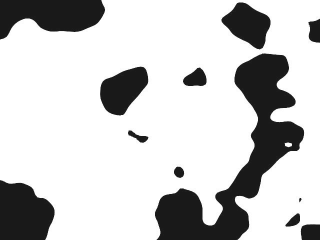
Rysunek 7.6. Przenikające się faliste powierzchnie geometrycznych obiektów pozwalają uzyskać animowany efekt rozrastania się ciemnych plam.
W animacji widać, jak czarne obszary rozrastają się.
Podobnie jak z każdą techniką w grafice komputerowej, efekt ten można modyfikować na wiele sposobów. Oto kilka z nich:
Pamiętaj, że scena, którą stworzyłeś w tym ćwiczeniu, znajduje się w pliku OPACITY.MAX (218 kB) na dołączonym do książki CD-ROM-ie.
Wariacje dezintegracji
Podobnie jak w przypadku poprzednich przykładów, tu również powinieneś poeksperymentować nieco z opisanymi w tym rozdziale technikami i dopasować je do własnych potrzeb. Możesz na przykład zastosować je przy animacji przedstawiającej płonący statek kosmiczny, w której spod spalonego kadłuba widać wnętrze statku.
Nie musisz jednak wykorzystywać tych technik jedynie przy animowaniu zniszczeń i dezintegracji. Wspomniałem wcześniej, że możesz przypisać filtr Glow tylko jednemu materiałowi w materiale Blend, tworząc połyskujące okna budynku, bulaje statku lub światła odległego miasta. Ale jeśli jesteś w nastroju odpowiednim do niszczenia, możesz spróbować wprowadzić kilka dodatkowych efektów:
Na koniec chciałbym podziękować Ronowi Lussierowi, niezwykłemu artyście, który pokazał mi, jak tworzyć i wykorzystywać opisane w tym rozdziale techniki. Ron wykorzystał te techniki w wielu spektakularnych animacjach.
Co dalej?
W tym rozdziale nauczyłeś się wykorzystywać złożone materiały, mapy przezroczystości, cienie generowane algorytmem śledzenia promieni i filtry Video Post do tworzenia efektu dezintegracji.
W następnym rozdziale będziesz kontynuował naukę tworzenia animowanych materiałów i przyjrzysz się technikom wykorzystywanym przy tworzeniu efektu eksplozji. Stworzysz eksplozje wykorzystując proste obiekty, animowane materiały i filtr Lens Effects Glow.
| Rozdział z książki "3D Studio MAX 2.5 f/x". © 1999 Wydawnictwo Helion | |